Thao tác nào sau đây tắt máy tính một cách an toàn?
Thao Tác Nào Sau Đây Tắt Máy Tính Một Cách An Toàn Nhất?
Việc tắt máy tính tưởng chừng đơn giản nhưng lại ẩn chứa nhiều rủi ro nếu thực hiện sai cách. Một thao tác tắt máy không an toàn có thể dẫn đến mất dữ liệu, hỏng hóc phần cứng hoặc ảnh hưởng đến hệ điều hành. Vậy, thao tác nào sau đây tắt máy tính một cách an toàn và hiệu quả nhất? Bài viết này sẽ đi sâu vào phân tích các phương pháp, giúp bạn bảo vệ thiết bị của mình một cách tối ưu.
Trong kỷ nguyên số hiện nay, máy tính đã trở thành một công cụ không thể thiếu trong công việc, học tập và giải trí. Tuy nhiên, không phải ai cũng nắm rõ cách tắt máy tính một cách an toàn. Nhiều người dùng thường có thói quen nhấn giữ nút nguồn hoặc đóng trực tiếp màn hình laptop mà không qua các quy trình tắt máy chuẩn mực. Điều này tiềm ẩn nhiều nguy cơ gây hại cho hệ điều hành và dữ liệu.
Hiểu rõ tầm quan trọng của việc tắt máy đúng cách là bước đầu tiên để bảo vệ tuổi thọ và hiệu suất hoạt động của thiết bị. Chúng ta sẽ cùng tìm hiểu chi tiết về các phương pháp tắt máy an toàn, cũng như những hậu quả có thể xảy ra nếu thực hiện sai.

Tại Sao Cần Tắt Máy Tính An Toàn?
Máy tính hoạt động dựa trên một quy trình phức tạp, bao gồm việc ghi nhận dữ liệu, xử lý thông tin và lưu trữ trên ổ cứng. Khi bạn thực hiện thao tác tắt máy, hệ điều hành sẽ tiến hành đóng các ứng dụng đang chạy, lưu lại các thay đổi và giải phóng bộ nhớ. Nếu quy trình này bị gián đoạn đột ngột, có thể gây ra những hậu quả nghiêm trọng:
- Mất dữ liệu: Các tệp tin đang được ghi hoặc cập nhật có thể bị hỏng hoặc mất hoàn toàn. Điều này đặc biệt nguy hiểm với các dữ liệu quan trọng trong công việc hoặc học tập.
- Hỏng hóc hệ điều hành: Quá trình tắt máy không đúng cách có thể làm hỏng các tệp tin hệ thống, dẫn đến lỗi khi khởi động hoặc hoạt động không ổn định.
- Hư hại phần cứng: Mặc dù ít phổ biến hơn, nhưng việc tắt máy đột ngột, đặc biệt là khi ổ cứng đang hoạt động ghi dữ liệu, có thể gây ra hư hại vật lý cho ổ cứng cơ (HDD).
- Giảm tuổi thọ thiết bị: Việc tắt máy đột ngột liên tục có thể gây áp lực lên các linh kiện, làm giảm tuổi thọ tổng thể của máy tính.
Các Thao Tác Tắt Máy Tính An Toàn
Để đảm bảo an toàn cho dữ liệu và phần cứng, bạn nên tuân thủ các bước tắt máy chuẩn mực. Dưới đây là những phương pháp được khuyến nghị:
1. Sử Dụng Tùy Chọn Shutdown Trong Hệ Điều Hành
Đây là phương pháp tắt máy an toàn và phổ biến nhất, được áp dụng cho hầu hết các hệ điều hành như Windows, macOS và Linux.
Đối với Windows:
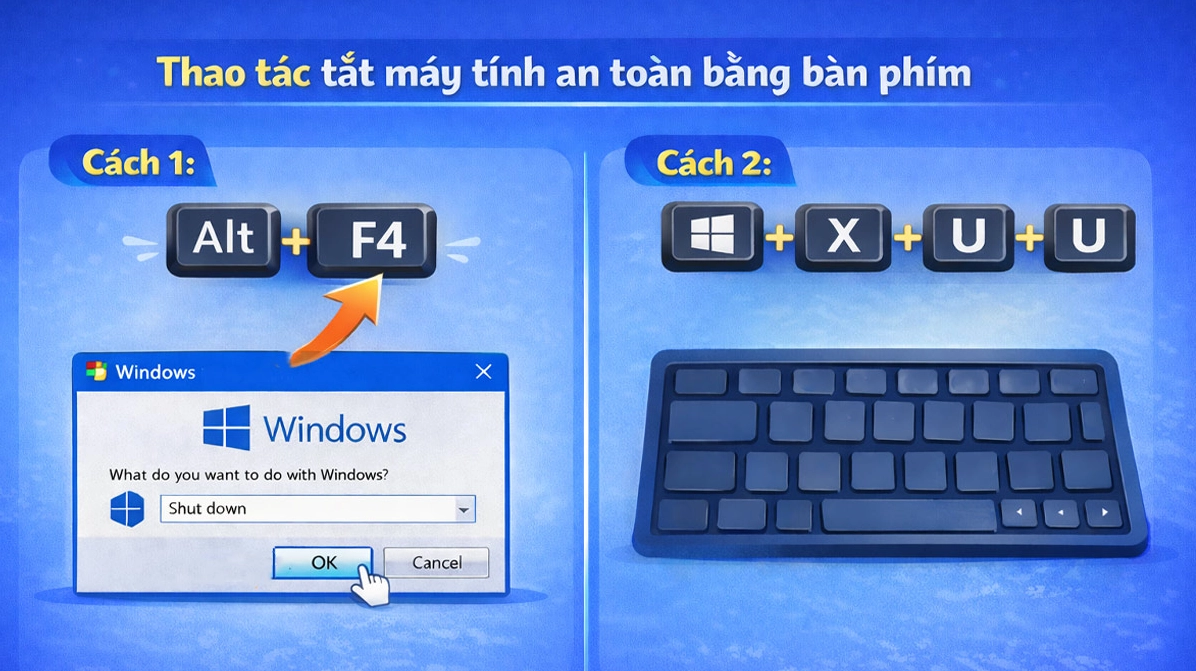
- Nhấp vào nút Start (Bắt đầu).
- Chọn biểu tượng Power (Nguồn).
- Chọn tùy chọn Shut down (Tắt máy).
Hệ điều hành sẽ tự động đóng tất cả các ứng dụng, lưu các thay đổi cần thiết và tắt máy tính một cách an toàn. Quá trình này thường mất vài giây đến vài phút tùy thuộc vào số lượng ứng dụng đang chạy và hiệu suất của máy.
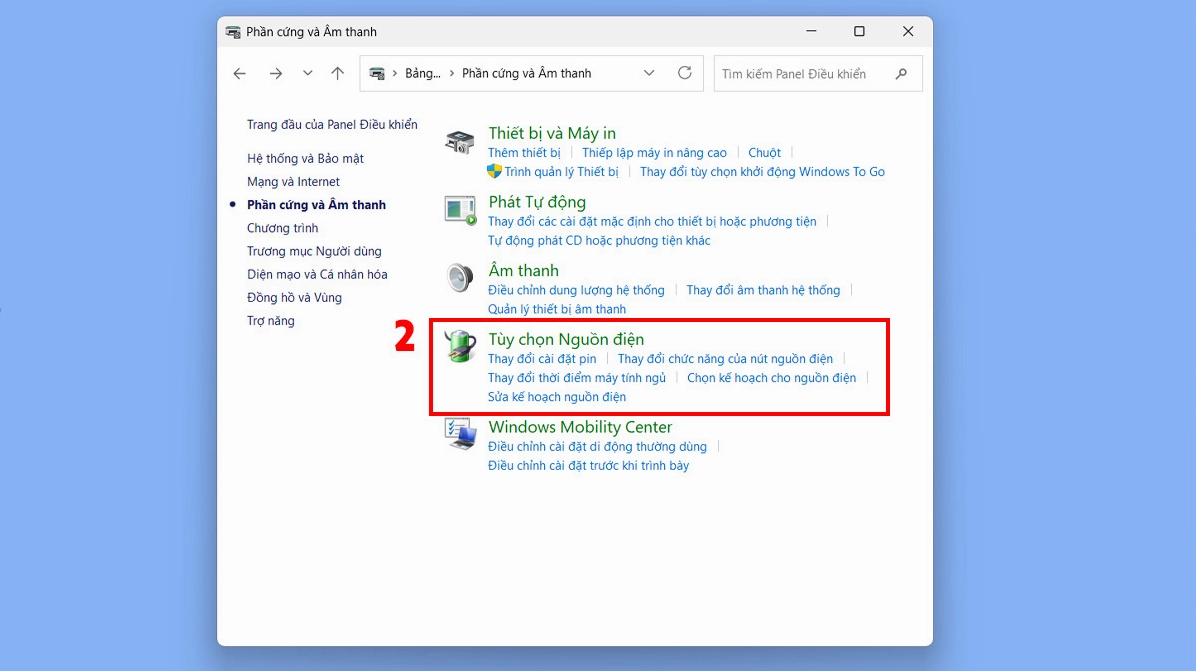
2. Sử Dụng Lệnh Command Prompt (CMD)
Đối với những người dùng quen thuộc với dòng lệnh, tắt máy bằng CMD cũng là một phương pháp an toàn và nhanh chóng. Lệnh này cũng thực hiện quy trình tắt máy chuẩn của hệ điều hành.
Các bước thực hiện trên Windows:
- Mở Command Prompt với quyền quản trị (Administrator). Bạn có thể tìm kiếm “cmd” trong ô tìm kiếm của Start Menu, nhấp chuột phải và chọn “Run as administrator”.
- Nhập lệnh sau và nhấn Enter:
shutdown /s /t 0
Trong đó:
/s: chỉ định hành động tắt máy./t 0: chỉ định thời gian chờ trước khi tắt máy là 0 giây (tắt ngay lập tức).
Nếu bạn muốn lên lịch tắt máy, có thể thay số 0 bằng một số giây nhất định (ví dụ: shutdown /s /t 60 để tắt máy sau 60 giây).
3. Tắt Máy Bằng Phím Tắt (Sleep/Hibernate)
Các tùy chọn Sleep (Ngủ) và Hibernate (Ngủ đông) không hoàn toàn tắt máy nhưng cũng là những cách tiết kiệm năng lượng và an toàn cho dữ liệu.
- Sleep: Máy tính chuyển sang chế độ tiêu thụ năng lượng thấp, lưu trạng thái hiện tại vào RAM. Khi bạn bật máy lên, mọi thứ sẽ trở lại trạng thái ban đầu gần như ngay lập tức. Đây là lựa chọn tốt khi bạn chỉ rời khỏi máy trong thời gian ngắn.
- Hibernate: Máy tính lưu trạng thái hiện tại vào ổ cứng và tắt hoàn toàn. Khi bật lại, máy sẽ khôi phục lại trạng thái làm việc trước đó. Chế độ này tiết kiệm điện hơn Sleep và an toàn hơn khi bạn không có nguồn điện dự phòng, nhưng thời gian khởi động lại sẽ lâu hơn Sleep.
Để truy cập các tùy chọn này, bạn cũng vào Start Menu -> Power.
Các Thao Tác KHÔNG An Toàn Cần Tránh
Để đảm bảo an toàn cho máy tính, người dùng tuyệt đối không nên thực hiện các thao tác sau:
1. Nhấn Giữ Nút Nguồn
Nhấn và giữ nút nguồn để tắt máy là hành động ép buộc máy tính dừng hoạt động ngay lập tức. Điều này giống như bạn rút điện đột ngột, có thể làm gián đoạn các tiến trình ghi dữ liệu, gây lỗi hệ thống và tiềm ẩn nguy cơ hỏng ổ cứng.
2. Đóng Nắp Laptop Hoặc Rút Dây Nguồn Trực Tiếp
Nhiều người có thói quen chỉ đóng nắp laptop hoặc rút dây nguồn khi không sử dụng. Theo mặc định, hành động này thường đưa máy vào chế độ Sleep hoặc Hibernate, là các chế độ an toàn. Tuy nhiên, nếu bạn đã tùy chỉnh cài đặt để hành động này tắt máy hoàn toàn (Shut down), thì nó vẫn được coi là an toàn. Vấn đề phát sinh nếu máy tính đang trong quá trình xử lý dữ liệu mà nguồn điện bị cắt đột ngột (ví dụ: mất điện và máy không có pin dự phòng hoặc pin đã hết).
Lưu ý: Nếu máy tính của bạn đang trong quá trình cập nhật hệ điều hành, việc tắt máy đột ngột bằng bất kỳ phương pháp nào đều cực kỳ nguy hiểm và có thể gây ra lỗi nghiêm trọng.

Cập Nhật Đến Năm 2026: Các Lưu Ý Mới Nhất
Tính đến năm 2026, các nguyên tắc cơ bản về việc tắt máy tính an toàn vẫn không thay đổi. Tuy nhiên, với sự phát triển của công nghệ lưu trữ như SSD (Solid State Drive), nguy cơ hư hại vật lý ổ cứng do tắt máy đột ngột đã giảm đáng kể so với ổ cứng HDD truyền thống. SSD hoạt động dựa trên chip nhớ flash và không có bộ phận chuyển động, do đó ít nhạy cảm hơn với các cú sốc hoặc gián đoạn nguồn điện.
Mặc dù vậy, việc bảo vệ dữ liệu và hệ điều hành vẫn là ưu tiên hàng đầu. Các quy trình tắt máy chuẩn mực vẫn giúp đảm bảo rằng tất cả dữ liệu được lưu trữ đúng cách và hệ điều hành có thể đóng các tiến trình một cách có trật tự, tránh gây ra lỗi phần mềm.
Trong bối cảnh ngày càng nhiều ứng dụng chạy nền và dữ liệu được xử lý liên tục, việc hình thành thói quen tắt máy an toàn, đúng quy trình là vô cùng quan trọng. Hãy luôn ưu tiên sử dụng tùy chọn Shut down từ menu Power để bảo vệ tối đa cho thiết bị của bạn.
Kết Luận
Trả lời câu hỏi thao tác nào sau đây tắt máy tính một cách an toàn, câu trả lời chính là sử dụng tùy chọn Shut down có sẵn trong hệ điều hành hoặc sử dụng lệnh shutdown /s /t 0 qua Command Prompt. Tránh tuyệt đối các hành động ép buộc tắt máy như nhấn giữ nút nguồn. Thực hiện đúng các bước này không chỉ giúp bảo vệ dữ liệu cá nhân mà còn góp phần kéo dài tuổi thọ cho chiếc máy tính của bạn.